
Guía del usuario
Encuentre lo que necesita
Cada conexión se abre en su propia ventana. La pantalla central pertenece a la aplicación remota; los controles que la rodean pertenecen a FrameMaestro Terminal. Empiece por distinguir ambos espacios y establezca una conexión con los ajustes que le facilite el administrador del host.
Abra la aplicación
Abra la copia instalada de FrameMaestro Terminal en un Mac con macOS 14 o posterior. La aplicación es compatible con equipos Apple Silicon e Intel. El menú de la aplicación en macOS se llama FM Terminal; la marca de la ventana y el cuadro Acerca de muestran el nombre completo del producto.
El punto de partida es la ventana Perfiles de conexión. Para recuperarla, elija Archivo → Perfiles de conexión… o pulse ⌘N. Puede preparar los ajustes de conexión sin abrir una sesión. Para comprobar la versión, elija FM Terminal → Acerca de FrameMaestro Terminal.
Esta guía utiliza pantallas de demostración ficticias. Sus nombres, datos de ejemplo y mensajes no corresponden a una cuenta real. Solicite al administrador la dirección, el puerto, los requisitos de seguridad, el protocolo, el tamaño de terminal y la página de códigos de su host. Un perfil de terminal no proporciona acceso al host.
Reconozca el espacio de trabajo
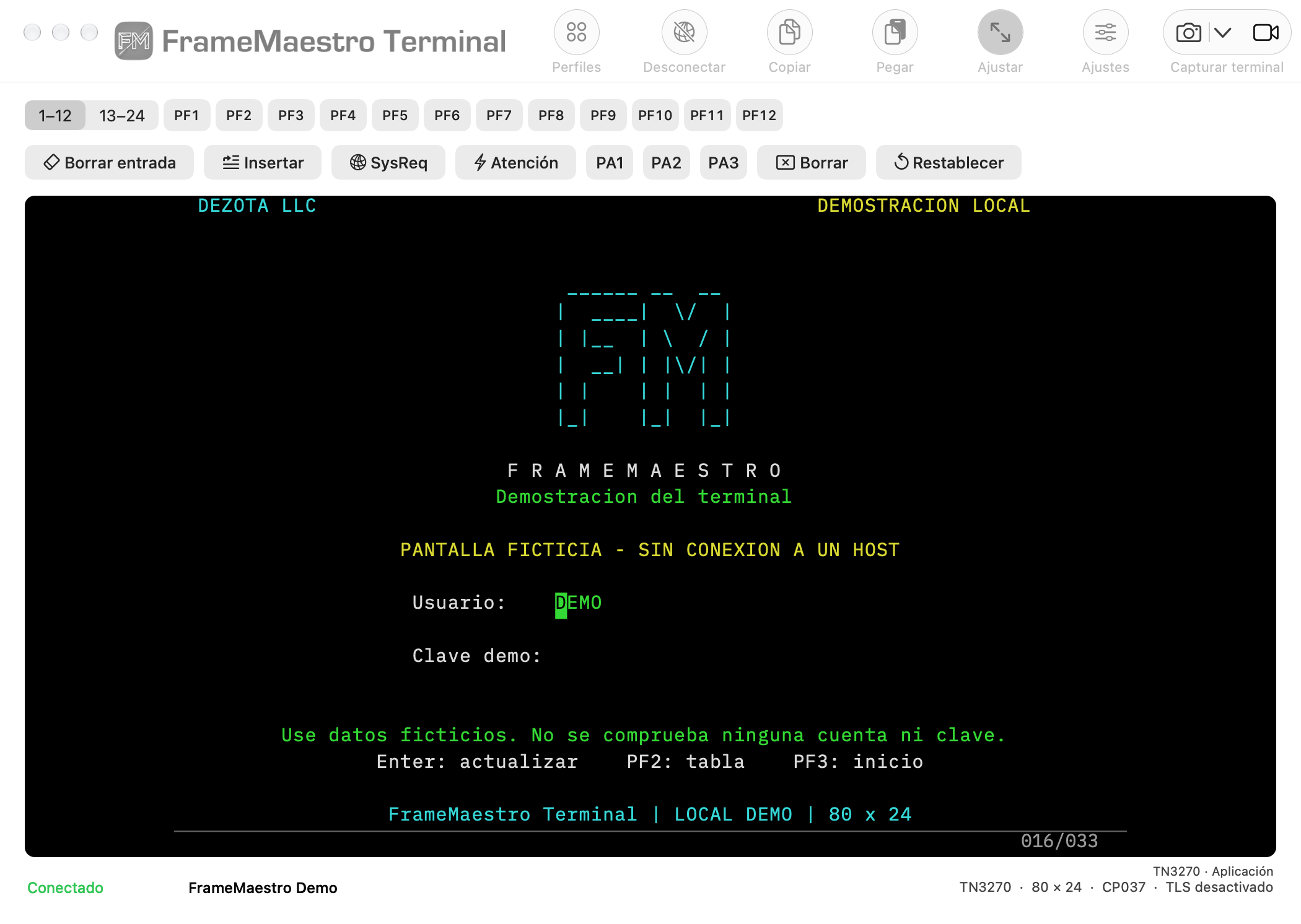
Identifique cuatro zonas:
- La barra de herramientas superior. Contiene Perfiles, controles de conexión, Copiar, Pegar, escala de pantalla, Ajustes y Capturar. Puede reorganizar estas acciones.
- Las filas de teclas del host. El selector 1–12 / 13–24 cambia el grupo de teclas de función visible. La fila inferior incluye Borrar entrada, Borrar y Restablecer. Sus efectos son distintos.
- La pantalla del terminal. El host proporciona el texto y los campos. Haga clic en un campo editable para escribir; las etiquetas y las demás zonas protegidas no se pueden modificar.
- El pie de la ventana. Debajo de la pantalla se muestran el estado de conexión y la identidad de la sesión. Aquí aparecen también los avisos de captura y grabación cuando son necesarios.
El diseño de la barra puede variar entre equipos. Si falta un control que aparece en esta guía, busque su comando de menú o elija Visualización → Restaurar diseño predeterminado.
Establezca la primera conexión
- Abra Perfiles de conexión y elija Nuevo.
- Introduzca Nombre del perfil, Host y Puerto. Use un nombre que permita reconocer la conexión, como el nombre de un proyecto o un entorno.
- Seleccione el protocolo, el tamaño de terminal y la página de códigos indicados para ese host.
- Configure Usar SSL/TLS, la verificación del certificado y las opciones de TN3270E/LU según los requisitos del host. Los ajustes de conexión explican estas opciones.
- Elija Guardar perfil para conservar el formulario y después Conectar.
Guardar perfil no inicia una conexión. Conectar utiliza los valores actuales del formulario y no guarda automáticamente los cambios pendientes. Cuando se abra la sesión, lea las instrucciones de inicio de sesión del host y compruebe que ha llegado al sistema previsto.
La demostración local ficticia que aparece en esta guía utiliza estos ajustes:
| Ajuste | Valor de demostración |
|---|---|
| Nombre del perfil | FrameMaestro Demo |
| Host y puerto | localhost, 3270 |
| Protocolo | TN3270 |
| Tamaño del terminal | Modelo 2 — 24 × 80 |
| Página de códigos | CP037 — EE. UU. / Canadá |
| Usar SSL/TLS | Desactivado solo para esta demostración local |
| Usar TN3270E y nombre de LU | Desactivado; LU vacío |
La demostración debe estar ejecutándose en el mismo Mac. El formulario utiliza únicamente datos de ejemplo y no autentica a nadie. Estos ajustes locales no son un modelo de seguridad para conectarse a un host real.
Elija la ventana adecuada
Cada conexión tiene su propia ventana. Antes de escribir o utilizar una tecla del host, active la ventana correcta y compruebe su identidad en el pie. Haga clic en el terminal para devolverle el foco del teclado después de consultar la ayuda, cambiar Ajustes o cerrar un diálogo. Mientras un campo de texto de un diálogo tenga el foco, recibirá las teclas de edición habituales del Mac.
Puede mantener esta guía junto al terminal. Las búsquedas y los marcadores del lector no envían datos al host. El capítulo 9 explica cómo guardar y recuperar una ubicación útil de la guía.
Termine la sesión de forma deliberada
Utilice el procedimiento normal de salida o cierre de sesión de la aplicación remota antes de desconectarse, cuando esté disponible. El terminal no puede saber si la aplicación remota ha guardado su trabajo.
Sesión → Desconectar, o la acción de conexión de la barra de herramientas, cierra la conexión de red y conserva la última pantalla para consultarla. Esta permanece en modo de solo lectura hasta que vuelva a conectarse. Cerrar una ventana de terminal termina esa sesión. FM Terminal → Salir de FrameMaestro Terminal cierra la aplicación; cerrar su última ventana también la cierra. Si hay capturas o grabaciones pendientes, puede ser necesario elegir cómo guardarlas o recuperarlas antes de que termine el cierre.
Guardar un perfil conserva los ajustes de conexión. No guarda una sesión iniciada en el host ni el texto que haya escrito en ella.